

将 iPhone 上的文件传输到 Windows 电脑有多种方法,各有优劣。我采用的是共享方式,顺便来水一篇文章,言归正传,主要是不想再去下载各种软件安装,然后卸载,不如从根本解决问题。
前提条件
- iPhone(iOS 13及以上)
- Windows电脑
- 确保两者在同一局域网下,不懂百度
操作步骤
1. 在 Windows 下共享文件夹
首先选择一个用来接收文件的文件夹,这里我是新建的一个文件夹名为My_iPhone

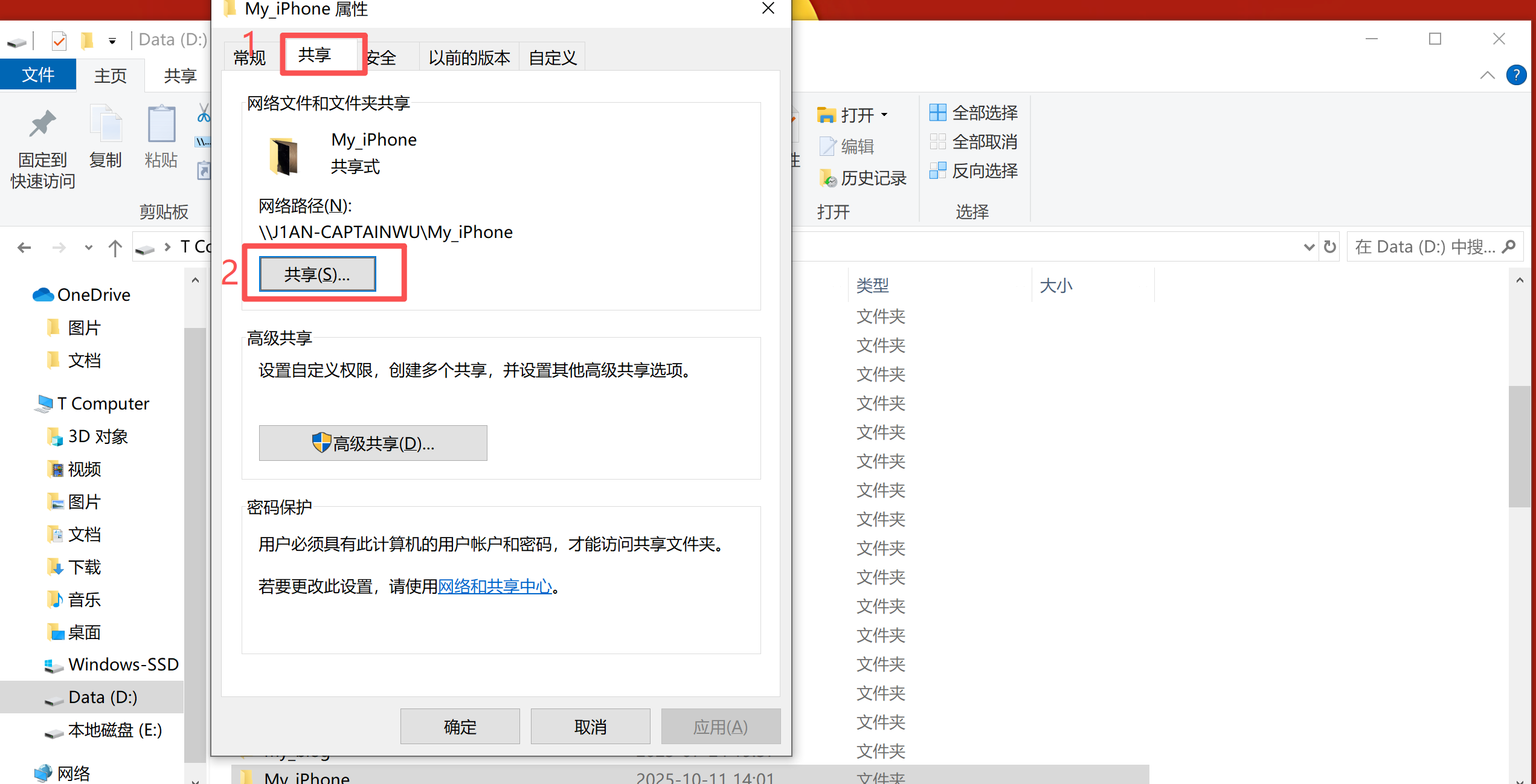
其次是右击属性,点击共享栏,选择共享
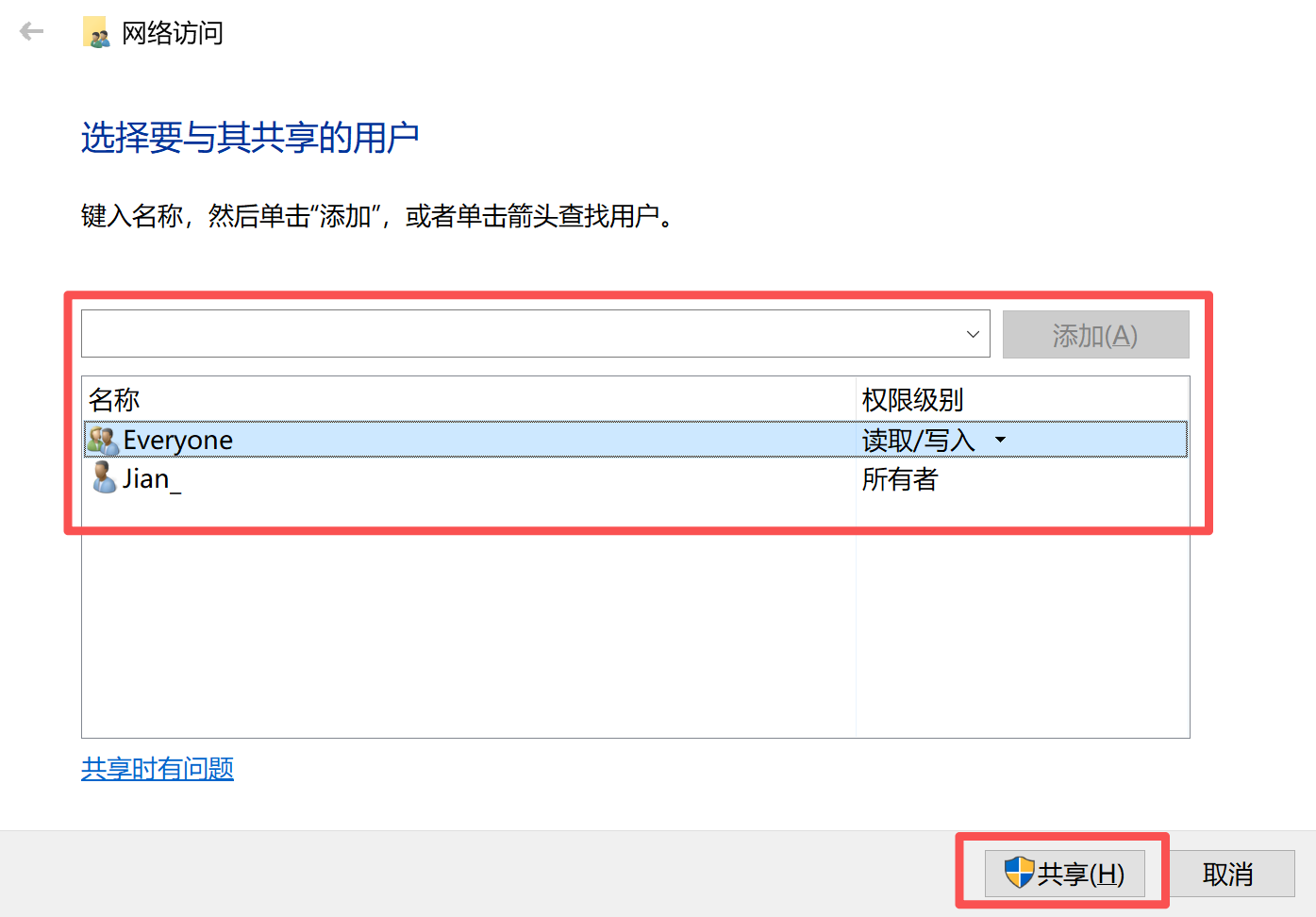
然后就可以看到设置栏,这里我添加了一个Everyone的权限级别设置为 “读取/写入”(这一步可以不用),然后点击底部的 “共享” 按钮。
共享完成期间可能会弹出专用公用网络,哪里亮了点哪里就行。
共享完成后可以在共享栏里看到共享的网络路径,格式类似为\\YOUR-PC-NAME\iPhoneFiles。
另外需要确认一下自己电脑开机登录用户名和密码,后续在iPhone端需要。
最后就是找到本机当前 IP 地址,连接 WIFI 后一般都是 DHCP 给的随机地址,得自己改成静态 IP 地址,偷懒就自行属性里面找到自己当前 IP 地址,我敲的命令感觉快一点。

2. 在 iPhone 上连接该文件夹
再提醒一遍是在同一局域网下,比如有的时候都连接了WIFI,但不在同一网络下,这是因为目前很多路由器安装时都设置了两个频段(2.4 or 5),还需注意。
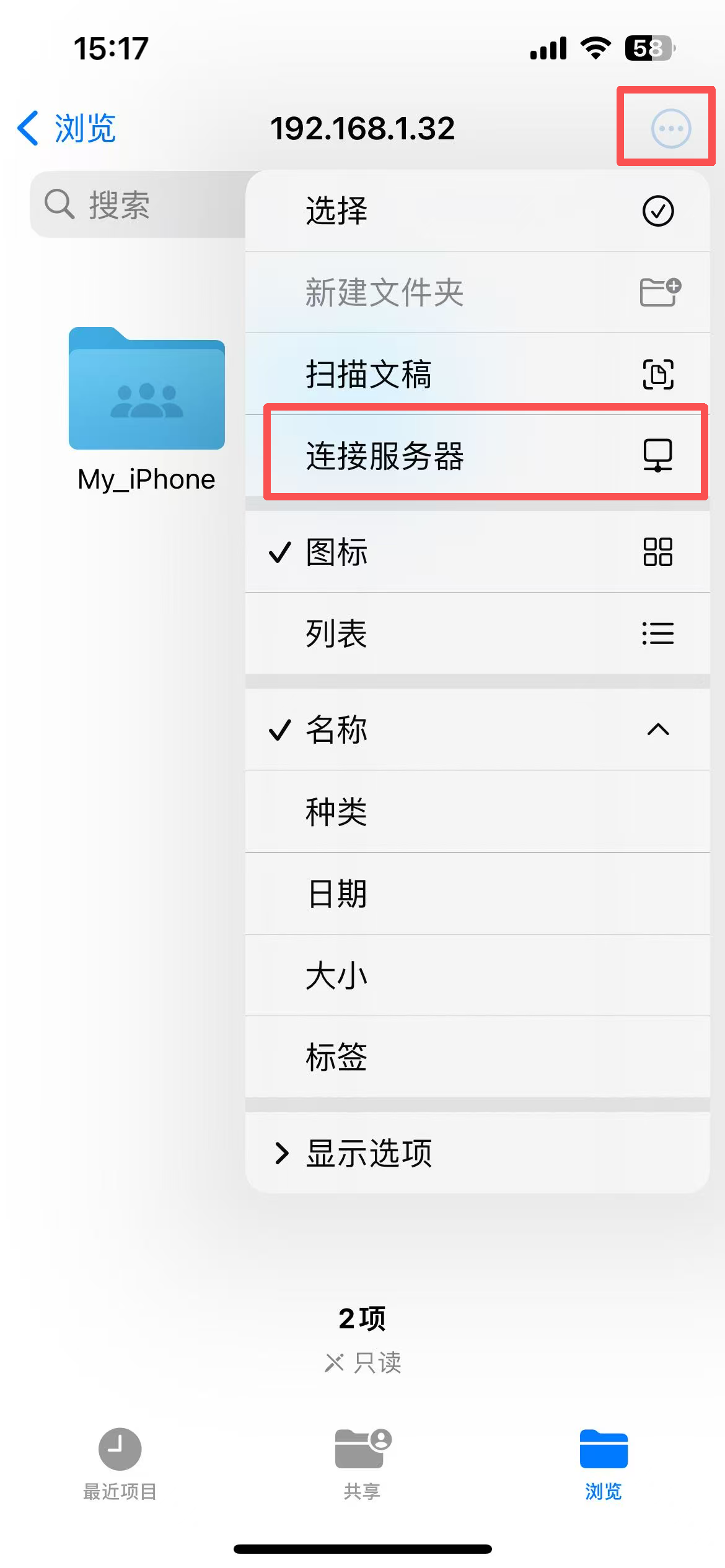
如已在同一个网络下,只需打开 iPhone 上的 “文件” App,点击点击右上角的 “…” 三个点图标,然后选择 “连接服务器”。
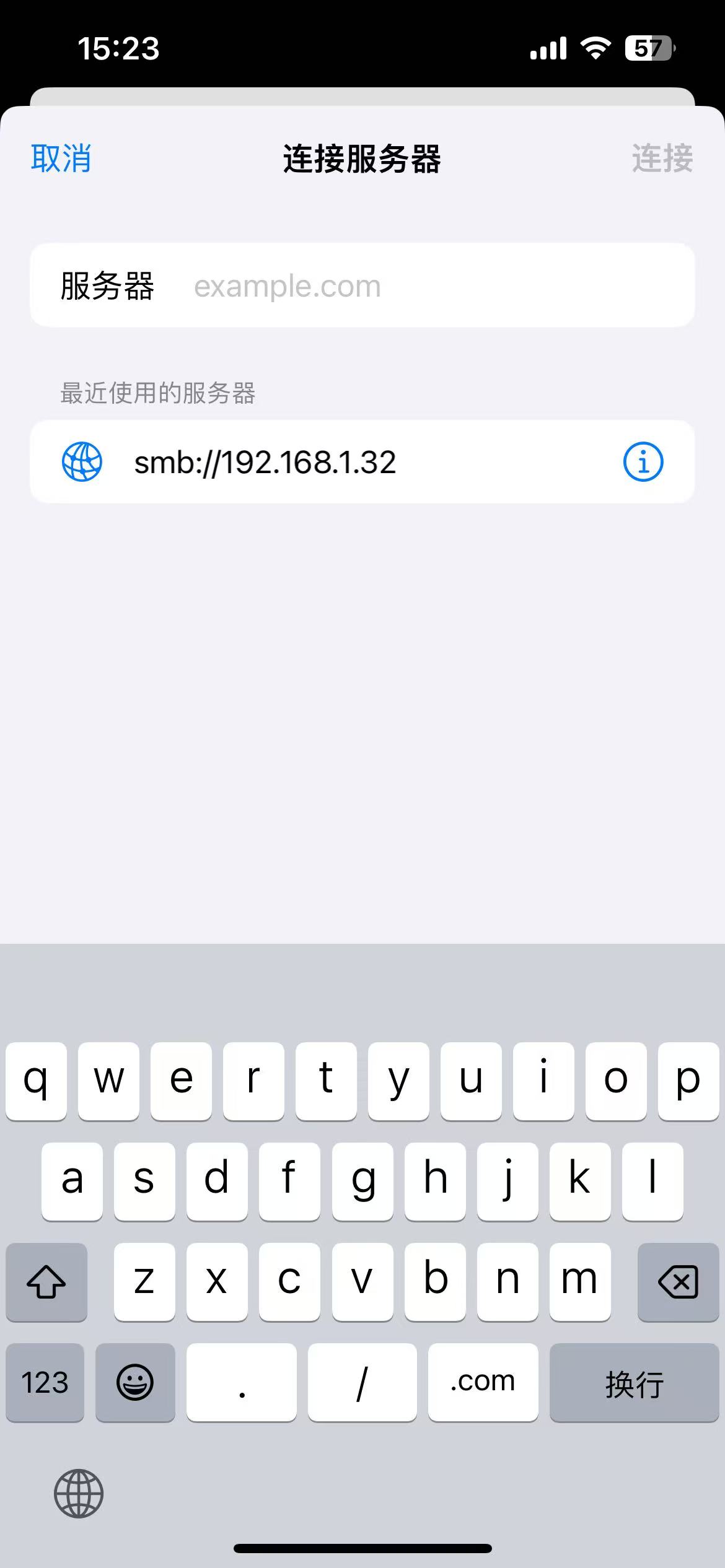
在 “服务器” 地址栏中,输入正确的网络路径,即在Windows上最后确认的 IP 地址(例如:smb://192.168.1.32),smb 是一个网络协议名,它能被用于 Web 连接和客户端与服务器之间的信息沟通,常用于在计算机间共享文件、打印机、串口等,电脑上的网上邻居就是靠它实现。
输入完成后点击连接会出现连接身份选项,为了安全起见,采用注册用户,然后输入 Windows 电脑开机时的用户名和密码,没有就自己设一个即可,点击连接,成功就会弹到此窗口,可以看到创建的文件夹已被共享。
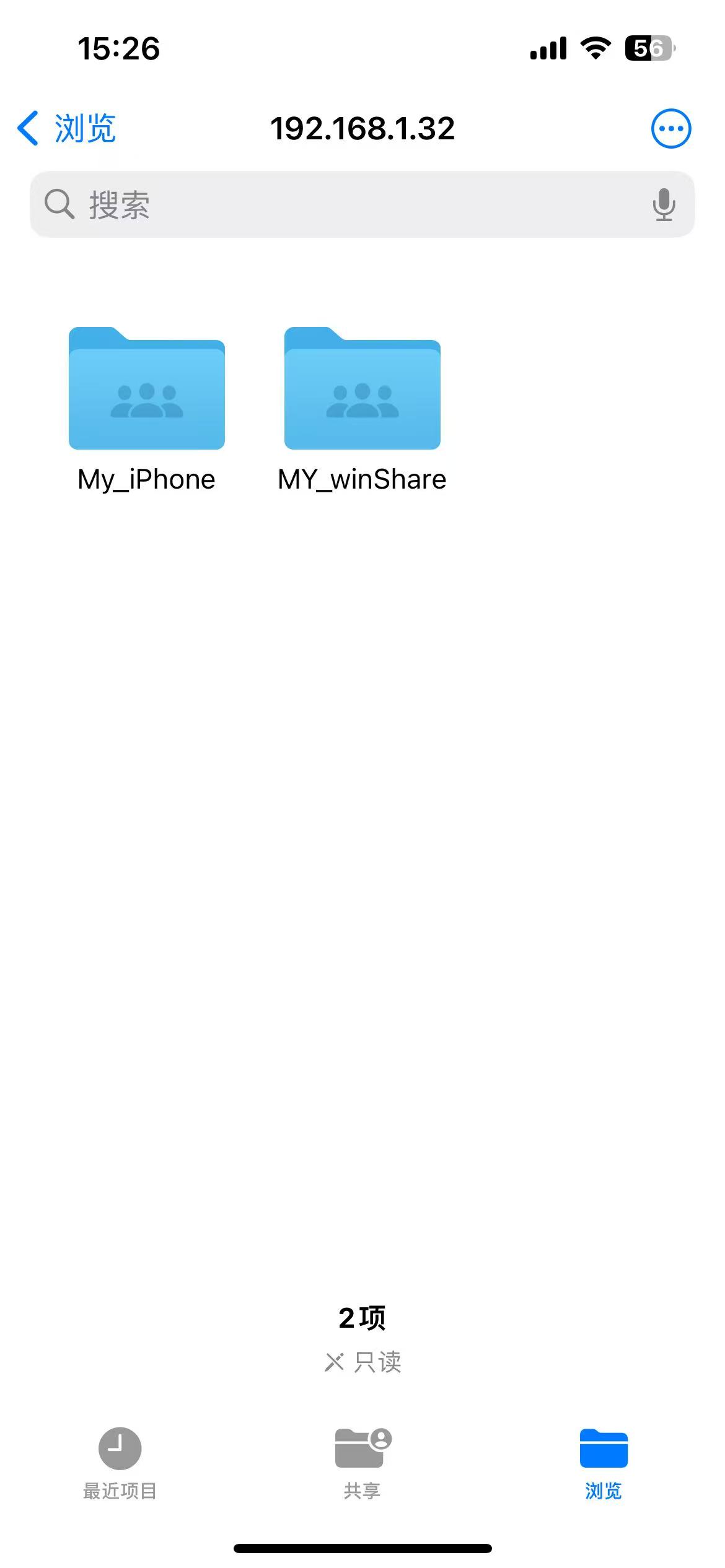
3. 文件传输
到这里基本就已经成功了,现在只需选择相册中要像传输的文件即可,步骤就不详细赘述了,大概就是选择要上传的文件后选择 分享 -> 存储到“文件”,然后选择这个被共享文件夹(没有就点击浏览->共享->选择文件夹)。
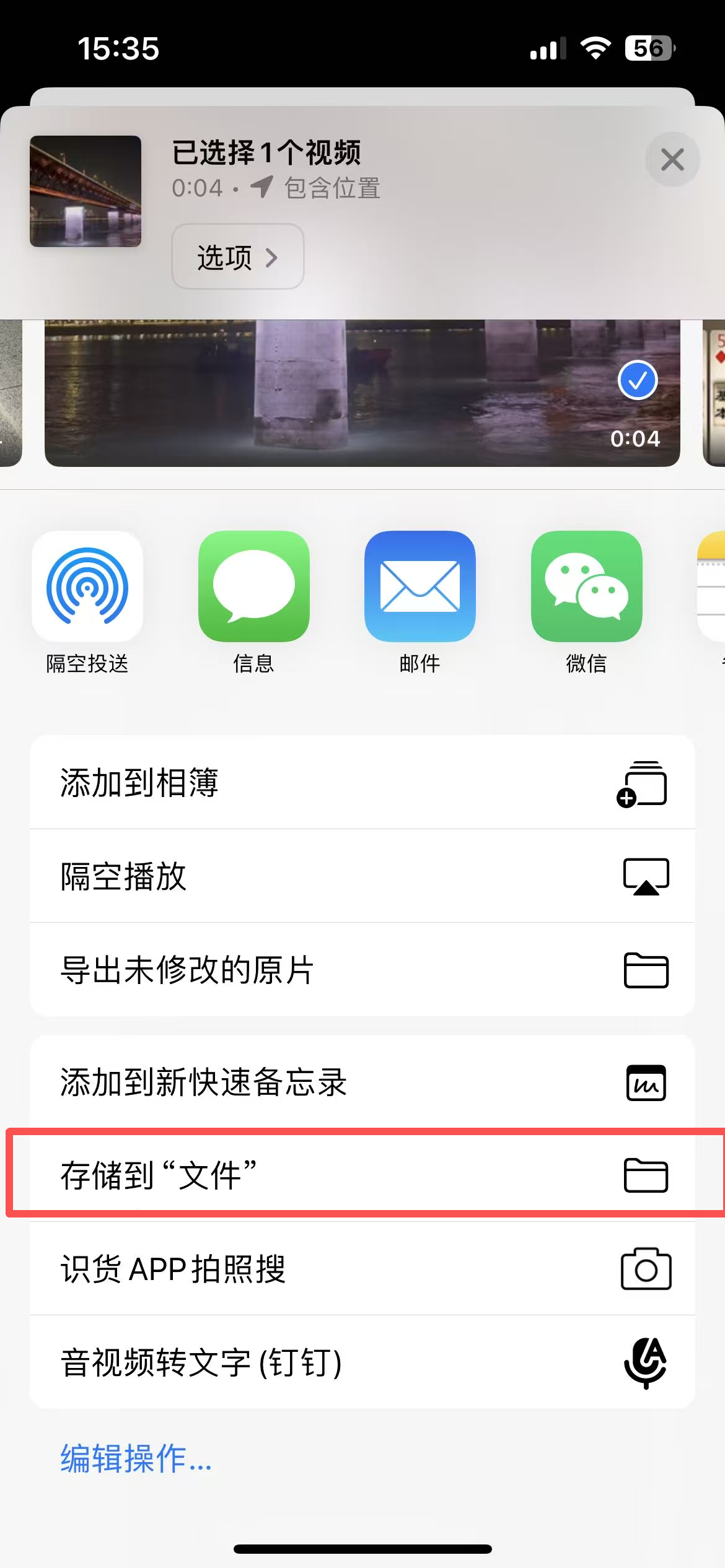
个人感觉速度还是很快的,比某云要便宜,比某盘要实在,比某app要...

 提供CDN加速/云存储服务


使用SMB协议进行局域网文件传输是个好方法!不需要安装第三方软件,利用系统自带功能就能实现。文章步骤详细,配图清晰,特别是关于2.4G和5G频段的提醒很实用。确实比各种云盘和第三方传输工具更直接、更安全。
又水一期
又水一期 吴总
how old are you,怎么老是你?